
Backup di un NAS Synology con BeBackup
Questa pagina si rivolge agli amministratori che desiderano eseguire il backup del contenuto di un NAS Synology verso un server BeBackup. Spiega come scegliere il pacchetto corretto in base al processore del NAS, come installarlo in DSM, creare il primo profilo, consentire all'agent l'accesso alle cartelle condivise e infine verificare il primo backup.
L'agent BeBackup per Synology è un pacchetto DSM (.spk). Una volta installato, compare nel menu principale di DSM con il nome BeBackup Agent. Esegue il backup delle cartelle condivise del NAS verso il vostro server BeBackup e ne consente il ripristino su richiesta.
Prerequisiti
- DSM 7.0 o versione successiva. Il pacchetto non si installa su DSM 6.
- Un processore a 64 bit: Intel o AMD, oppure ARM a 64 bit. I NAS con processore ARM a 32 bit non sono supportati (vedere Quale pacchetto per quale NAS).
- Un account amministratore DSM, membro del gruppo
administrators, per installare il pacchetto e aprirne la finestra di configurazione. - Le credenziali BeBackup fornite dal vostro fornitore: indirizzo del server, account (indirizzo e-mail), password e chiave di cifratura.
- Facoltativo, ma consigliato: volumi in Btrfs. È la condizione necessaria per eseguire il backup da uno snapshot, quindi in uno stato coerente (vedere Attivare lo snapshot prima del backup).
Quale pacchetto per quale NAS
Esistono due pacchetti, non intercambiabili: DSM rifiuta di installare un pacchetto che non corrisponde al processore del NAS.
| Processore del NAS | Pacchetto da installare | Voce nel menu « Download » del server |
|---|---|---|
| Intel o AMD (64 bit) | BeBackupAgent-x86_64.spk | Synology (Intel / AMD) |
| ARM 64 bit (Realtek RTD1296 / RTD1619B, Marvell Armada 37xx) | BeBackupAgent-armv8.spk | Synology (ARM 64 bit) |
| ARM 32 bit (Marvell Armada 370/375/38x/XP, Annapurna Alpine, STM Monaco) | nessuno | non supportato |
| Intel 32 bit (Atom CE5335: DS214play, DS415play) | nessuno | non supportato |
Identificare il processore del NAS
- In DSM:
Pannello di controllo>Centro informazioni> schedaGenerale. Annotate il nome del modello e cercatelo nelle tabelle riportate di seguito. - Via SSH, con un account amministratore:
uname -m.x86_64: pacchetto Intel / AMD;aarch64: pacchetto ARM 64 bit;armv7loi686: processore a 32 bit, non supportato.
Non fidatevi della somiglianza dei nomi:
- NAS dai nomi simili non hanno lo stesso processore: DS218 e DS218play sono ARM 64 bit, DS218+ è Intel e DS218j è ARM 32 bit.
- Il « + » non indica necessariamente un processore Intel: DS214+ e DS215+ sono ARM 32 bit.
- Le gamme « play » e « j » mescolano le architetture: DS418play è Intel, DS218play è ARM 64 bit, DS216play è ARM 32 bit. DS220j è ARM 64 bit, DS216j è ARM 32 bit.
Elenco dei modelli
Questo elenco è tratto dalla knowledge base di Synology (« Che tipo di CPU ha il mio NAS? »), consultata a novembre 2026. Comprende unicamente i modelli in grado di funzionare con DSM 7. Per un modello assente dall'elenco, utilizzate uname -m oppure la pagina di Synology.
Pacchetto ARM 64 bit (BeBackupAgent-armv8.spk)
| Processore | Modelli |
|---|---|
| Realtek RTD1296 | DS118, DS218, DS218play, DS418, DS220j, DS420j, RS819 |
| Realtek RTD1293 | DS418j |
| Realtek RTD1619B | DS124, DS223, DS223j, DS423 |
| Marvell Armada 3720 | DS119j, DS120j |
Pacchetto Intel / AMD (BeBackupAgent-x86_64.spk)
Gamma DS (modelli tower)
| Processore | Modelli |
|---|---|
| AMD Ryzen R1600 | DS723+, DS923+, DS1522+, DS725+, DS725neo+ |
| AMD Ryzen V1500B / V1780B | DS1621+, DS1821+, DS2422+, DS1823xs+, DS925+, DS1525+, DS1825+, DS925neo+, DS1525neo+, DS1825neo+ |
| Intel Celeron J4025 | DS220+, DS420+ |
| Intel Celeron J4125 | DS224+, DS225+, DS423+, DS425+, DS720+, DS920+, DS1520+ |
| Intel Celeron J3355 | DS218+, DS418play, DS620slim |
| Intel Celeron J3455 | DS718+, DS918+, DS1019+ |
| Intel Celeron N3050 / N3060 / N3150 / N3160, Pentium N3710 | DS216+, DS216+II, DS416play, DS716+, DS716+II, DS916+ |
| Intel Atom C3538 | DS1618+, DS1819+, DS2419+, DS2419+II |
| Intel Atom C2538 | DS415+, DS1515+, DS1815+, DS2415+, DS1517+, DS1817+ |
| Intel Atom D2700 (fino a DSM 7.1.1) | DS713+, DS1513+, DS1813+, DS2413+ |
| Intel Xeon D | DS3617xs, DS3617xsII, DS3018xs, DS1621xs+, DS3622xs+ |
| Intel Core i3-4130 (fino a DSM 7.1.1) | DS3615xs |
Gamma RS (rack)
| Processore | Modelli |
|---|---|
| AMD Ryzen R1600 | RS422+ |
| AMD Ryzen V1500B / V1780B | RS822+, RS822RP+, RS1221+, RS1221RP+, RS2421+, RS2421RP+, RS2821RP+, RS2423+, RS2423RP+, RS2423RP+II, RS826+, RS826RP+, RS1226+, RS1226RP+, RS2825RP+ |
| Intel Atom C3538 | RS820+, RS820RP+, RS2418+, RS2418RP+, RS2818RP+ |
| Intel Atom C2538 | RS815+, RS815RP+, RS818+, RS818RP+, RS1219+, RS2416+, RS2416RP+ |
| Intel Atom D2700 (fino a DSM 7.1.1) | RS814+, RS814RP+, RS2414+, RS2414RP+ |
| Intel Xeon D | RS1619xs+, RS3617xs+, RS3617RPxs, RS3618xs, RS3621xs+, RS3621RPxs, RS4017xs+, RS4021xs+, RS18017xs+, RS1626xs+, RS3626xs, RS4826xs+, RS6426xs+ |
| Intel Xeon E3 (fino a DSM 7.1.1, tranne RS3617xs e RS18016xs+) | RS3413xs+, RS3614xs, RS3614xs+, RS3614RPxs, RS3617xs, RS10613xs+, RS18016xs+, RC18015xs+ |
| AMD EPYC | RS11626xs+ |
Gamme FS, SA, HD e DVA
| Processore | Modelli |
|---|---|
| AMD Ryzen V1780B | FS2500 |
| Intel Celeron J4125 | FS200T, DVA1622 |
| Intel Atom C3538 | DVA3221 |
| Intel Xeon D, Xeon Silver, Xeon E5, AMD EPYC | FS1018, FS2017, FS3017, FS3400, FS3410, FS3420, FS3600, FS6400, FS6420, SA3200D, SA3400, SA3400D, SA3410, SA3600, SA3610, SA6400, HD6500 |
Modelli non supportati
Processore a 32 bit, anche con DSM 7:
| Processore | Modelli |
|---|---|
| Marvell Armada 385 / 388 | DS116, DS216, DS216j, DS218j, DS416j, DS416slim, DS419slim, RS217, RS816 |
| Annapurna Alpine AL-314 / AL-514 / AL-212 | DS215+, DS416, DS715, DS1515, DS1517, DS1817, DS2015xs |
| STM Monaco STiH412 | DS216play |
| Marvell Armada XP / 375 / 370, Mindspeed Comcerto 2000 | DS114, DS115, DS115j, DS213j, DS214, DS214+, DS214se, DS215j, DS216se, DS414, DS414j, DS414slim, RS214, RS814, RS815 |
| Intel Atom CE5335 (32 bit) | DS214play, DS415play |
Limitati a DSM 6.2: tutte le serie 12 e precedenti (ad esempio DS412+, DS712+, DS1512+, DS1812+, DS3612xs, RS812+), oltre a DS213+, DS413, DS213, DS413j e DVA3219, anche quando il processore è un Intel a 64 bit. Il pacchetto richiede DSM 7.
I PAS7700 e PAS3600, così come i router Synology, non funzionano con DSM: il pacchetto non può esservi installato.
1. Scaricare il pacchetto
Il pacchetto si scarica dall'interfaccia web del vostro server BeBackup:
- Collegatevi all'interfaccia web del server.
- Nella barra superiore, fate clic su
Download. - Scegliete Synology (Intel / AMD) oppure Synology (ARM 64 bit) in base al processore del NAS.
Salvate il file sulla postazione da cui accedete a DSM. Il menu propone soltanto i pacchetti presenti sul vostro server: se la voce Synology non compare, richiedete il file al vostro fornitore BeBackup.
2. Installare il pacchetto in DSM
Il pacchetto non è distribuito tramite il Centro pacchetti di Synology: va installato manualmente.
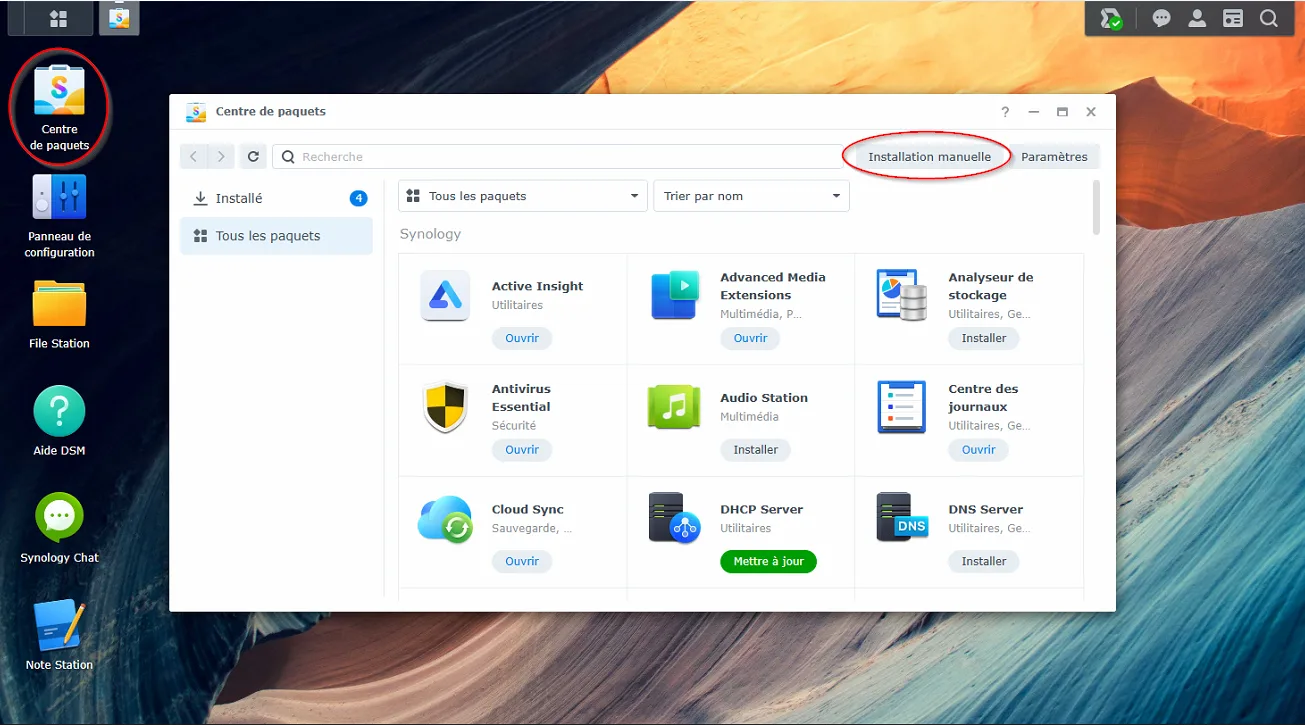
Passaggio 1. Aprite il Centro pacchetti, quindi fate clic su Installazione manuale, in alto a destra.
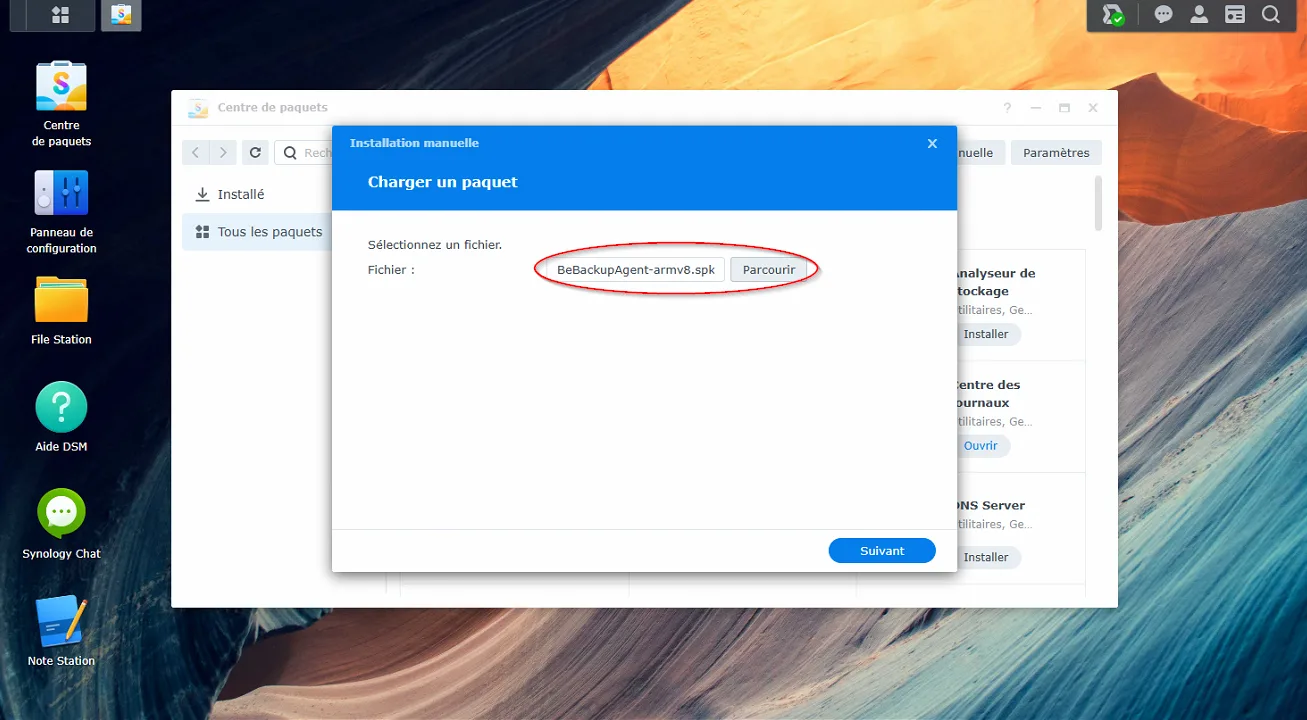
Passaggio 2. Fate clic su Sfoglia e selezionate il file .spk scaricato. In questo esempio, il pacchetto ARM 64 bit, BeBackupAgent-armv8.spk. Fate clic su Avanti.
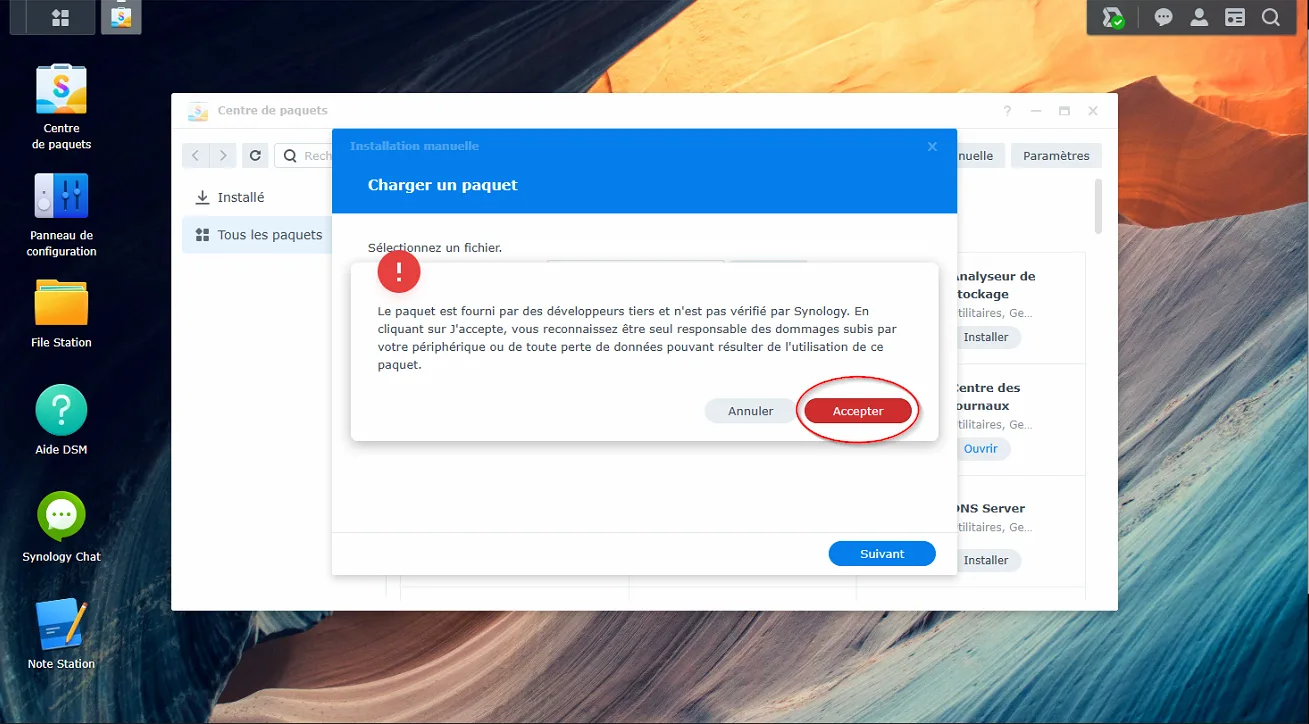
Passaggio 3. DSM avverte che il pacchetto proviene da uno sviluppatore terzo e non è verificato da Synology. Vale per qualsiasi pacchetto installato al di fuori del catalogo Synology. Fate clic su Accetto.
Passaggio 4. DSM riepiloga i dati del pacchetto: nome BeBackup Agent, versione, sviluppatore EDII e descrizione. Fate clic su Fine per avviare l'installazione.
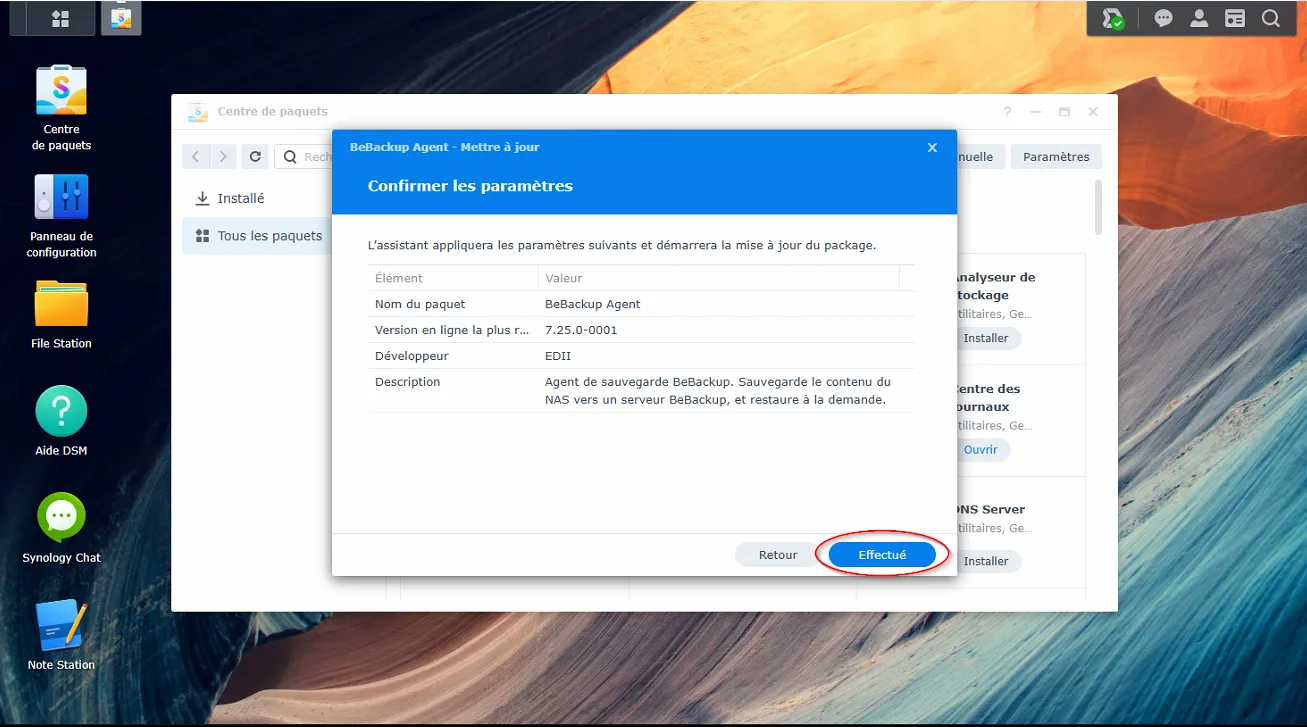
L'immagine qui sopra mostra un aggiornamento: il titolo della finestra è « BeBackup Agent - Aggiorna ». Nel caso di una prima installazione, il titolo indica un'installazione, ma i passaggi sono gli stessi.
Al termine, il pacchetto si avvia da solo e BeBackup Agent compare nel menu principale di DSM.
Se DSM rifiuta il pacchetto
- Rifiuto dovuto all'editore: nel
Centro pacchetti, apriteImpostazioni>Generale>Livello di attendibilità, selezionateQualsiasi editore, quindi ripetete l'installazione. Potrete ripristinare l'impostazione originale una volta installato il pacchetto. - Rifiuto dovuto alla piattaforma o all'architettura: il pacchetto non corrisponde al processore del NAS. Riprendete Identificare il processore del NAS e scaricate l'altro pacchetto.
3. Creare il primo profilo
Aprite il menu principale di DSM, quindi BeBackup Agent. La finestra dell'agent si apre nel desktop DSM. Poiché non esiste ancora alcun profilo, viene visualizzato direttamente il modulo Primo profilo:
| Campo | Cosa inserire |
|---|---|
Nome del profilo | Proposto per impostazione predefinita: il nome del NAS. |
Server | Il nome o l'indirizzo del server BeBackup. |
Account | L'indirizzo e-mail dell'account BeBackup. |
Password | La password dell'account. |
Chiave di cifratura | La chiave che cifra i vostri dati. Senza di essa nessun ripristino è possibile: conservatela altrove, non su questo NAS. |
Verificare il certificato del server | Selezionata per impostazione predefinita. Lasciatela selezionata, salvo diversa indicazione del vostro fornitore. |
Consentire il controllo dell'agent dall'interfaccia Web del server | Selezionata per impostazione predefinita. Lasciatela selezionata: in caso contrario il NAS non risulta connesso nell'interfaccia web del server e la scheda Rapporti resta vuota. |
Cartelle da salvare | Una cartella per riga. Proposto per impostazione predefinita: /volume1, ossia l'intero volume 1. Potrete affinare la selezione in seguito. |
Fate clic su Crea e testa. L'agent registra il profilo e verifica immediatamente la connessione al server. Se tutto è corretto, compare il messaggio Connessione stabilita., seguito dalle schede dell'agent: Backup, Origine, Pianificazione, Rapporti e Connessione.
Se la connessione non riesce, il messaggio ne indica il motivo. Correggete l'impostazione interessata nella scheda Connessione, quindi fate clic su Testa la connessione. Questo pulsante salva prima i dati inseriti e poi esegue il test.
4. Consentire all'agent l'accesso alle cartelle condivise
È il passaggio da non dimenticare: senza di esso il backup non contiene le cartelle condivise.
DSM 7 non consente a un pacchetto di terze parti di funzionare con i privilegi di root. L'agent funziona quindi con un proprio account di sistema, denominato BeBackupAgent, e legge solo le cartelle condivise a cui gli viene dato accesso. Una cartella condivisa creata in DSM, però, è accessibile per impostazione predefinita ai soli amministratori.
L'agent vi avvisa: nelle schede Backup e Origine, un banner rosso elenca le cartelle condivise della selezione che non riesce a leggere. Esistono tre modi per correggere la situazione.
Il metodo più semplice: il pulsante nella finestra dell'agent
Nel banner rosso, lasciate selezionate le cartelle condivise da salvare, quindi fate clic su Consenti all'agent di leggere queste cartelle condivise. L'agent imposta il diritto di sola lettura tramite l'API di DSM, con la vostra sessione di amministratore. La pagina si ricarica e il banner scompare.
Manualmente, dal Pannello di controllo
Per ogni cartella condivisa da salvare:
- Aprite
Pannello di controllo>Cartella condivisa. - Selezionate la cartella, quindi fate clic su
Modifica. - Aprite la scheda
Autorizzazioni. - Nell'elenco a discesa in alto a sinistra, selezionate
Utente di sistema interno. - Sulla riga
BeBackupAgent, selezionateSola lettura. - Fate clic su
Salva.
Per una cartella condivisa in cui vorrete effettuare un ripristino, selezionate Lettura/Scrittura anziché Sola lettura.
Con un unico comando SSH, per tutte le cartelle condivise
Con un account amministratore:
sudo sh -c '/usr/syno/sbin/synoshare --enum ALL | sed -n "3,\$p" | while IFS= read -r s; do /usr/syno/sbin/synoshare --setuser "$s" RO + BeBackupAgent; done'Le cartelle condivise create in seguito dovranno ricevere lo stesso diritto.
Il caso delle sottocartelle con autorizzazioni proprie
Una sottocartella può avere autorizzazioni proprie, diverse da quelle della cartella condivisa a cui appartiene. In tal caso il diritto impostato sulla cartella condivisa non è sufficiente. Nella scheda Origine, il pulsante Verifica le autorizzazioni percorre la selezione con i diritti dell'agent ed elenca le cartelle che non riesce a leggere. Per ogni sottocartella interessata, la pagina indica il comando SSH da eseguire, nella forma:
sudo /usr/syno/bin/synoacltool -add "/volume1/partage/sous-dossier" user:BeBackupAgent:allow:r-x---a-R-c--:fd--Attenzione: se la pagina segnala che la cartella è in modalità Linux, con tutta probabilità appartiene a un'applicazione installata sul NAS. Il comando ne sostituirebbe i diritti e l'applicazione potrebbe non riuscire più ad accedervi. Valutate la scelta con chi amministra tale applicazione.
5. Scegliere le cartelle da salvare
La scheda Origine mostra in alto la selezione attuale e, al di sotto, il contenuto del NAS:
- Fate clic su una cartella per aprirla, e su
.. (livello superiore)per tornare alla cartella superiore. - Fate clic su
aggiungiaccanto a una cartella o a un file per aggiungerlo alla selezione. La cartella aggiunta viene verificata immediatamente: se l'agent non riesce a leggerla, la pagina lo segnala. - Fate clic su
rimuoviaccanto a un elemento della selezione per toglierlo.
Le cartelle di sistema di DSM (@eaDir, @tmp, ecc.) non vengono proposte né salvate.
La selezione può essere impostata anche dall'interfaccia web del server BeBackup, come per qualsiasi altro agent.
6. Attivare lo snapshot prima del backup (consigliato)
Senza snapshot, l'agent legge i file direttamente sul volume in esercizio: si tratta di un backup « a caldo ». Un file modificato durante la lettura, come un database aperto o il disco di una macchina virtuale, può quindi essere salvato in uno stato incoerente, senza che ciò venga segnalato file per file.
L'agent non può creare uno snapshot da solo, non disponendo dei privilegi di root. Lo richiede quindi a DSM, tramite un account amministratore che gli affidate. Nella scheda Connessione, sezione Snapshot prima del backup:
- Selezionate
Eseguire il backup da uno snapshot delle cartelle condivise. - Nei campi
Account DSMePassword, inserite un account membro del gruppoadministrators. - Fate clic su
Testa lo snapshot. L'agent crea uno snapshot di prova della prima cartella condivisa della selezione e lo elimina subito dopo. - Fate clic su
Salva.
Utilizzate un account dedicato, senza autenticazione a due fattori: l'agent non è in grado di inserire alcun codice. Un account protetto dall'autenticazione a due fattori viene rifiutato, e il messaggio lo indica.
Condizioni e comportamento:
- Il volume deve essere in Btrfs. Su un volume ext4, DSM rifiuta lo snapshot.
- Il pacchetto Snapshot Replication non è necessario.
- A ogni backup, l'agent crea uno snapshot di ciascuna cartella condivisa interessata, esegue il backup da tale snapshot e poi lo elimina. Il rapporto lo indica.
- Se lo snapshot non può essere creato, l'agent ricorre all'ultimo snapshot pianificato della cartella condivisa, se risale a meno di 24 ore prima. In caso contrario esegue il backup a caldo. In entrambi i casi il rapporto riporta un avviso che ne spiega il motivo.
Questo account serve anche per l'accesso alle cartelle condivise: quando è compilato, all'inizio del backup l'agent si concede autonomamente il diritto di sola lettura sulle cartelle condivise della selezione che non riesce a leggere. Ogni diritto così impostato viene annotato nel rapporto, come avviso. Il diritto resta attivo e può essere revocato da Pannello di controllo > Cartella condivisa. Le sottocartelle con autorizzazioni proprie non sono coperte (vedere il passaggio 4).
7. Pianificare i backup
La scheda Pianificazione elenca gli orari ai quali il backup viene avviato ogni giorno.
- Per aggiungere un orario, inseritelo nel campo
Aggiungi un orario, quindi fate clic suAggiungi. - Per eliminarne uno, fate clic su
rimuoviaccanto all'orario.
Senza alcun orario, l'agent esegue il backup solo su richiesta.
Questa scheda gestisce esclusivamente i backup giornalieri. Una pianificazione settimanale o mensile si imposta dall'interfaccia web del server BeBackup. In tal caso la scheda indica quante pianificazioni non giornaliere esistono, che restano attive.
8. Avviare e verificare il primo backup
Nella scheda Backup, fate clic su Esegui backup adesso. L'avanzamento viene visualizzato e aggiornato ogni cinque secondi: numero di file, volume elaborato, velocità e durata. Il pulsante Interrompi il backup arresta il backup in corso. I file già inviati restano sul server.
Al termine del backup, aprite il relativo rapporto nella scheda Rapporti o nell'interfaccia web del server. Verificate due aspetti:
- Il numero di file corrisponde a quello previsto. Una cartella condivisa che l'agent non riesce a leggere non provoca il fallimento del backup: il suo contenuto risulta semplicemente assente.
- Il rapporto non contiene righe
Accesso negato alla cartella condivisaoAccesso negato alla directory. Ciascuna di queste righe indica la cartella interessata e come renderla accessibile all'agent.
Le altre impostazioni della scheda Connessione
| Impostazione | Effetto |
|---|---|
Verificare sempre l'integrità dei file | Rilegge il contenuto dei file a ogni backup, anziché basarsi sulla data di modifica. Più sicuro, ma più lento. |
Al termine di un backup | Non fare nulla, Spegni il NAS o Riavvia il NAS. |
Priorità del backup | Bassa (consigliata) per impostazione predefinita: il NAS privilegia gli altri utilizzi e il backup sfrutta le risorse rimanenti. Normale è più rapida su un NAS occupato, ma lo rallenta maggiormente. Il passaggio da Bassa a Normale ha pieno effetto solo dopo il riavvio del pacchetto. |
Identificativo macchina personalizzato | Identifica il NAS presso il server. Modificandolo, l'agent riparte su un nuovo supporto, quindi con un backup completo. |
Passare da un proxy | Indirizzo, porta, utente e password di un proxy tra il NAS e il server. |
Nei campi password, un campo lasciato vuoto mantiene il valore registrato.
Più profili sullo stesso NAS
Un NAS può avere più profili, ad esempio per salvare un altro volume o verso un altro account. Ogni profilo esegue il backup nel proprio supporto sul server.
- Duplicare un profilo: scheda
Connessione, sezioneDuplica o elimina questo profilo. Inserite ilNome della copia, quindi fate clic suDuplica. La copia mantiene l'account, le password, la chiave e le cartelle. La sua pianificazione è vuota. - Creare un profilo vuoto: collegamento
+ Nuovo profilo, sopra le schede. - Cambiare profilo: elenco
Profilo, sopra le schede. Compare solo a partire da due profili. - Eliminare un profilo: pulsante
Elimina questo profilo. Il profilo viene rimosso dal NAS, ma i suoi backup restano sul server e restano ripristinabili. Il supporto si elimina dall'interfaccia web del server.
Ripristinare
Il ripristino si avvia dall'interfaccia web del server BeBackup, come per qualsiasi altro agent. Il NAS deve essere connesso, quindi la casella Consentire il controllo dell'agent dall'interfaccia Web del server deve essere selezionata.
- L'agent deve poter scrivere nella cartella di destinazione. Assegnate all'account
BeBackupAgentil dirittoLettura/Scritturasulla cartella condivisa di destinazione (vedere il passaggio 4). - Il proprietario originale dei file non viene ripristinato. In mancanza dei privilegi di root, l'agent non può assegnare i file ripristinati a un account diverso dal proprio. Verificate quindi le autorizzazioni della cartella ripristinata.
Consiglio: eseguite prima il ripristino in una cartella vuota, poi spostate i file nella loro posizione definitiva.
Aggiornamenti dell'agent
L'agent si aggiorna da solo. All'inizio di ogni backup, chiede al server se esiste una versione più recente per il proprio tipo di NAS. In caso affermativo, la scarica, la installa e si riavvia; il backup prosegue poi normalmente.
Il Centro pacchetti continua in tal caso a mostrare il vecchio numero di versione del pacchetto: l'aggiornamento automatico sostituisce l'agent, ma non la scheda del pacchetto. La versione reale è quella visualizzata nell'intestazione della finestra BeBackup Agent.
Potete anche aggiornare manualmente: installate il nuovo .spk tramite Installazione manuale, esattamente come per l'installazione. DSM presenta allora la procedura guidata « Aggiorna » del passaggio 4.
I profili, i registri e la configurazione vengono conservati durante un aggiornamento, manuale o automatico.
Disinstallare
Nel Centro pacchetti, aprite BeBackup Agent, quindi scegliete Disinstalla. DSM elimina il pacchetto e la sua configurazione: profili, password registrate e registri. I backup, invece, restano sul server.
Se in seguito reinstallate l'agent, inserite nuovamente lo stesso account e la stessa chiave di cifratura.
Limiti da conoscere
- Nessun privilegio di root. DSM 7 lo nega a qualsiasi pacchetto che non provenga da Synology. Di conseguenza:
- l'agent legge solo ciò che l'account
BeBackupAgentè autorizzato a leggere. Un file riservato al solo proprietario (diritti0600) resta illeggibile e viene segnalato nel rapporto; - il ripristino non ristabilisce il proprietario originale dei file.
- l'agent legge solo ciò che l'account
- Senza snapshot, il backup è eseguito a caldo. Attivate lo snapshot prima del backup su un volume Btrfs.
- La finestra di configurazione è riservata agli amministratori DSM. Un account che non è membro del gruppo
administratorsottiene una paginaAccesso negato. - Memoria dei modelli di piccole dimensioni. Alcuni NAS entry level dispongono solo di 512 MB o 1 GB di memoria. Durante un primo backup voluminoso, tenete d'occhio il carico del NAS nel
Monitor risorsedi DSM e lasciate la priorità suBassa.
Risoluzione dei problemi
La finestra BeBackup Agent mostra « Accesso negato »
- Aprite la finestra dal menu principale di DSM, con un account amministratore. Un indirizzo copiato o salvato tra i preferiti non trasmette il token di sicurezza di DSM.
- Se la sessione DSM è scaduta, disconnettetevi da DSM, riconnettetevi e riaprite la finestra.
L'intestazione indica « Servizio: arrestato »
Nessun backup pianificato verrà avviato. Nel Centro pacchetti, aprite BeBackup Agent e fate clic su Esegui. Se il pacchetto si arresta di nuovo, consultate il registro indicato più avanti.
Il supporto è vuoto, oppure mancano delle cartelle
Una cartella condivisa non è leggibile dall'agent. Riprendete il passaggio 4, quindi fate clic su Verifica le autorizzazioni nella scheda Origine.
La scheda Rapporti resta vuota
Selezionate Consentire il controllo dell'agent dall'interfaccia Web del server nella scheda Connessione, quindi fate clic su Salva.
Dove trovare il registro dell'agent
Sul NAS, via SSH: /var/packages/BeBackupAgent/var/bbAgent-service.log. La stessa cartella contiene demarrage.out, l'output dell'ultimo avvio, e maj-relance.log, il registro dell'ultimo aggiornamento automatico.
Il registro dell'agent è accessibile anche dall'interfaccia web del server BeBackup, nella scheda Debug dell'agent.
Se il problema persiste
Contattate il supporto BeBackup. Allegate il modello del NAS, la versione di DSM, la versione dell'agent visualizzata nell'intestazione della finestra BeBackup Agent, il rapporto del backup interessato e il registro dell'agent.
BeBackup è il backup pensato per i fornitori informatici
Backup e ripristino di postazioni, server, macchine virtuali e Microsoft 365, cifrati alla fonte con una chiave che non deteniamo, sull’hosting che preferisce.