
Sauvegarder un NAS Synology avec BeBackup
Esta página todavía no está traducida a su idioma: se muestra en francés.
Cette page s'adresse aux administrateurs qui veulent sauvegarder le contenu d'un NAS Synology vers un serveur BeBackup. Elle explique comment choisir le bon paquet selon le processeur du NAS, l'installer dans DSM, créer le premier profil, donner à l'agent l'accès aux dossiers partagés, puis vérifier la première sauvegarde.
L'agent BeBackup pour Synology est un paquet DSM (.spk). Une fois installé, il apparaît dans le menu principal de DSM sous le nom BeBackup Agent. Il sauvegarde les dossiers partagés du NAS vers votre serveur BeBackup, et restaure à la demande.
Prérequis
- DSM 7.0 ou ultérieur. Le paquet ne s'installe pas sous DSM 6.
- Un processeur 64 bits : Intel ou AMD, ou ARM 64 bits. Les NAS à processeur ARM 32 bits ne sont pas pris en charge (voir Quel paquet pour quel NAS).
- Un compte administrateur DSM, membre du groupe
administrators, pour installer le paquet et ouvrir sa fenêtre de configuration. - Les identifiants BeBackup fournis par votre prestataire : adresse du serveur, compte (adresse de courriel), mot de passe et clé de chiffrement.
- Facultatif, mais recommandé : des volumes en Btrfs. C'est la condition pour sauvegarder depuis un instantané, donc dans un état cohérent (voir Activer l'instantané avant sauvegarde).
Quel paquet pour quel NAS
Il existe deux paquets. Ils ne sont pas interchangeables : DSM refuse d'installer un paquet qui ne correspond pas au processeur du NAS.
| Processeur du NAS | Paquet à installer | Libellé dans le menu « Télécharger » du serveur |
|---|---|---|
| Intel ou AMD (64 bits) | BeBackupAgent-x86_64.spk | Synology (Intel / AMD) |
| ARM 64 bits (Realtek RTD1296 / RTD1619B, Marvell Armada 37xx) | BeBackupAgent-armv8.spk | Synology (ARM 64 bits) |
| ARM 32 bits (Marvell Armada 370/375/38x/XP, Annapurna Alpine, STM Monaco) | aucun | non pris en charge |
| Intel 32 bits (Atom CE5335 : DS214play, DS415play) | aucun | non pris en charge |
Identifier le processeur de votre NAS
- Dans DSM :
Panneau de configuration>Centre d'infos> ongletGénéral. Relevez le nom du modèle, puis cherchez-le dans les tableaux ci-dessous. - En SSH, avec un compte administrateur :
uname -m.x86_64: paquet Intel / AMD ;aarch64: paquet ARM 64 bits ;armv7loui686: processeur 32 bits, non pris en charge.
Ne vous fiez pas à la forme du nom :
- Des NAS de noms voisins n'ont pas le même processeur : le DS218 et le DS218play sont en ARM 64 bits, le DS218+ en Intel, et le DS218j en ARM 32 bits.
- Le « + » ne signifie pas forcément un processeur Intel : le DS214+ et le DS215+ sont en ARM 32 bits.
- Les gammes « play » et « j » mélangent les architectures : le DS418play est en Intel, le DS218play en ARM 64 bits, le DS216play en ARM 32 bits. Le DS220j est en ARM 64 bits, le DS216j en ARM 32 bits.
Liste des modèles
Cette liste est établie d'après la base de connaissances de Synology (« Quel type de processeur mon NAS possède-t-il ? »), consultée en novembre 2026. Seuls y figurent les modèles qui peuvent fonctionner sous DSM 7. Pour un modèle absent de la liste, utilisez uname -m ou la page de Synology.
Paquet ARM 64 bits (BeBackupAgent-armv8.spk)
| Processeur | Modèles |
|---|---|
| Realtek RTD1296 | DS118, DS218, DS218play, DS418, DS220j, DS420j, RS819 |
| Realtek RTD1293 | DS418j |
| Realtek RTD1619B | DS124, DS223, DS223j, DS423 |
| Marvell Armada 3720 | DS119j, DS120j |
Paquet Intel / AMD (BeBackupAgent-x86_64.spk)
Gamme DS (boîtiers tour)
| Processeur | Modèles |
|---|---|
| AMD Ryzen R1600 | DS723+, DS923+, DS1522+, DS725+, DS725neo+ |
| AMD Ryzen V1500B / V1780B | DS1621+, DS1821+, DS2422+, DS1823xs+, DS925+, DS1525+, DS1825+, DS925neo+, DS1525neo+, DS1825neo+ |
| Intel Celeron J4025 | DS220+, DS420+ |
| Intel Celeron J4125 | DS224+, DS225+, DS423+, DS425+, DS720+, DS920+, DS1520+ |
| Intel Celeron J3355 | DS218+, DS418play, DS620slim |
| Intel Celeron J3455 | DS718+, DS918+, DS1019+ |
| Intel Celeron N3050 / N3060 / N3150 / N3160, Pentium N3710 | DS216+, DS216+II, DS416play, DS716+, DS716+II, DS916+ |
| Intel Atom C3538 | DS1618+, DS1819+, DS2419+, DS2419+II |
| Intel Atom C2538 | DS415+, DS1515+, DS1815+, DS2415+, DS1517+, DS1817+ |
| Intel Atom D2700 (DSM 7.1.1 au plus) | DS713+, DS1513+, DS1813+, DS2413+ |
| Intel Xeon D | DS3617xs, DS3617xsII, DS3018xs, DS1621xs+, DS3622xs+ |
| Intel Core i3-4130 (DSM 7.1.1 au plus) | DS3615xs |
Gamme RS (rack)
| Processeur | Modèles |
|---|---|
| AMD Ryzen R1600 | RS422+ |
| AMD Ryzen V1500B / V1780B | RS822+, RS822RP+, RS1221+, RS1221RP+, RS2421+, RS2421RP+, RS2821RP+, RS2423+, RS2423RP+, RS2423RP+II, RS826+, RS826RP+, RS1226+, RS1226RP+, RS2825RP+ |
| Intel Atom C3538 | RS820+, RS820RP+, RS2418+, RS2418RP+, RS2818RP+ |
| Intel Atom C2538 | RS815+, RS815RP+, RS818+, RS818RP+, RS1219+, RS2416+, RS2416RP+ |
| Intel Atom D2700 (DSM 7.1.1 au plus) | RS814+, RS814RP+, RS2414+, RS2414RP+ |
| Intel Xeon D | RS1619xs+, RS3617xs+, RS3617RPxs, RS3618xs, RS3621xs+, RS3621RPxs, RS4017xs+, RS4021xs+, RS18017xs+, RS1626xs+, RS3626xs, RS4826xs+, RS6426xs+ |
| Intel Xeon E3 (DSM 7.1.1 au plus, sauf RS3617xs et RS18016xs+) | RS3413xs+, RS3614xs, RS3614xs+, RS3614RPxs, RS3617xs, RS10613xs+, RS18016xs+, RC18015xs+ |
| AMD EPYC | RS11626xs+ |
Gammes FS, SA, HD et DVA
| Processeur | Modèles |
|---|---|
| AMD Ryzen V1780B | FS2500 |
| Intel Celeron J4125 | FS200T, DVA1622 |
| Intel Atom C3538 | DVA3221 |
| Intel Xeon D, Xeon Silver, Xeon E5, AMD EPYC | FS1018, FS2017, FS3017, FS3400, FS3410, FS3420, FS3600, FS6400, FS6420, SA3200D, SA3400, SA3400D, SA3410, SA3600, SA3610, SA6400, HD6500 |
Modèles non pris en charge
Processeur 32 bits, même sous DSM 7 :
| Processeur | Modèles |
|---|---|
| Marvell Armada 385 / 388 | DS116, DS216, DS216j, DS218j, DS416j, DS416slim, DS419slim, RS217, RS816 |
| Annapurna Alpine AL-314 / AL-514 / AL-212 | DS215+, DS416, DS715, DS1515, DS1517, DS1817, DS2015xs |
| STM Monaco STiH412 | DS216play |
| Marvell Armada XP / 375 / 370, Mindspeed Comcerto 2000 | DS114, DS115, DS115j, DS213j, DS214, DS214+, DS214se, DS215j, DS216se, DS414, DS414j, DS414slim, RS214, RS814, RS815 |
| Intel Atom CE5335 (32 bits) | DS214play, DS415play |
Limités à DSM 6.2 : toutes les séries 12 et plus anciennes (par exemple DS412+, DS712+, DS1512+, DS1812+, DS3612xs, RS812+), ainsi que les DS213+, DS413, DS213, DS413j et DVA3219, même quand leur processeur est un Intel 64 bits. Le paquet exige DSM 7.
Les PAS7700 et PAS3600, ainsi que les routeurs Synology, ne fonctionnent pas sous DSM : le paquet ne s'y installe pas.
1. Télécharger le paquet
Le paquet se télécharge depuis l'interface web de votre serveur BeBackup :
- Connectez-vous à l'interface web du serveur.
- Dans la barre du haut, cliquez sur
Télécharger. - Choisissez Synology (Intel / AMD) ou Synology (ARM 64 bits) selon le processeur de votre NAS.
Enregistrez le fichier sur le poste depuis lequel vous ouvrez DSM. Le menu ne propose que les paquets présents sur votre serveur : si la ligne Synology n'apparaît pas, demandez le fichier à votre prestataire BeBackup.
2. Installer le paquet dans DSM
Le paquet n'est pas distribué par le Centre de paquets de Synology : il s'installe par une installation manuelle.
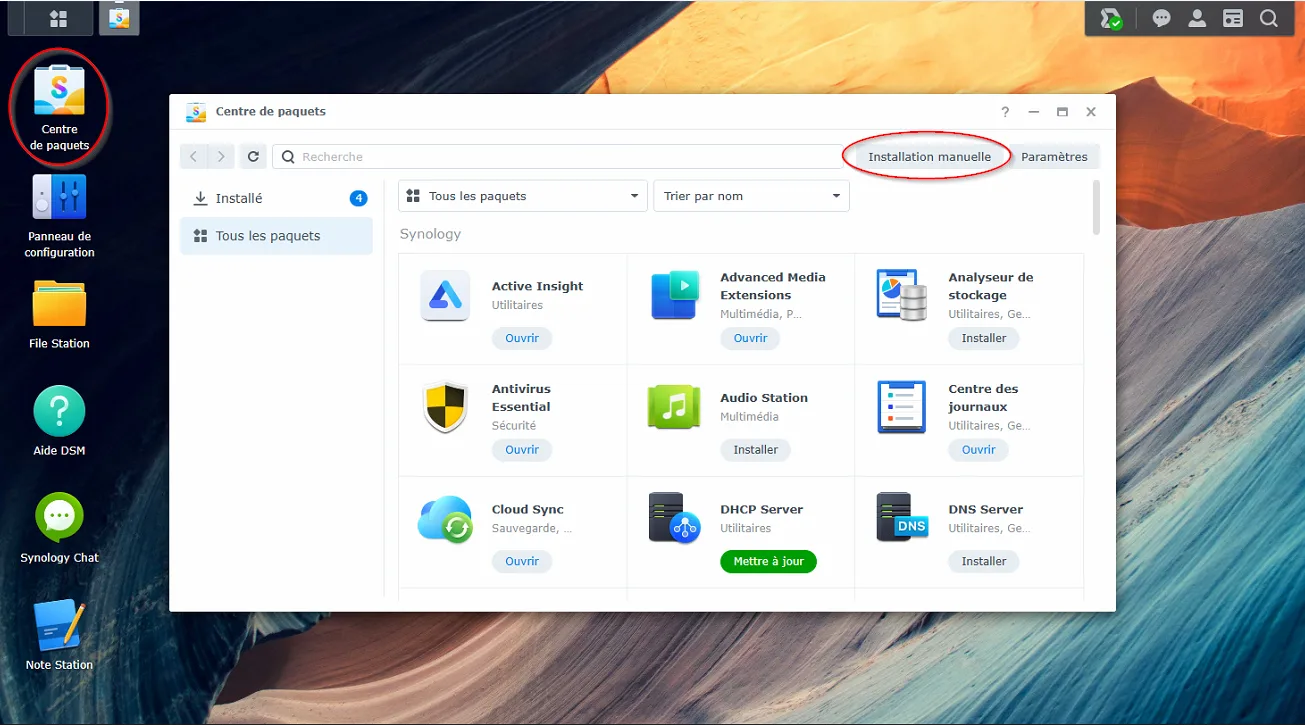
Étape 1. Ouvrez le Centre de paquets, puis cliquez sur Installation manuelle, en haut à droite.
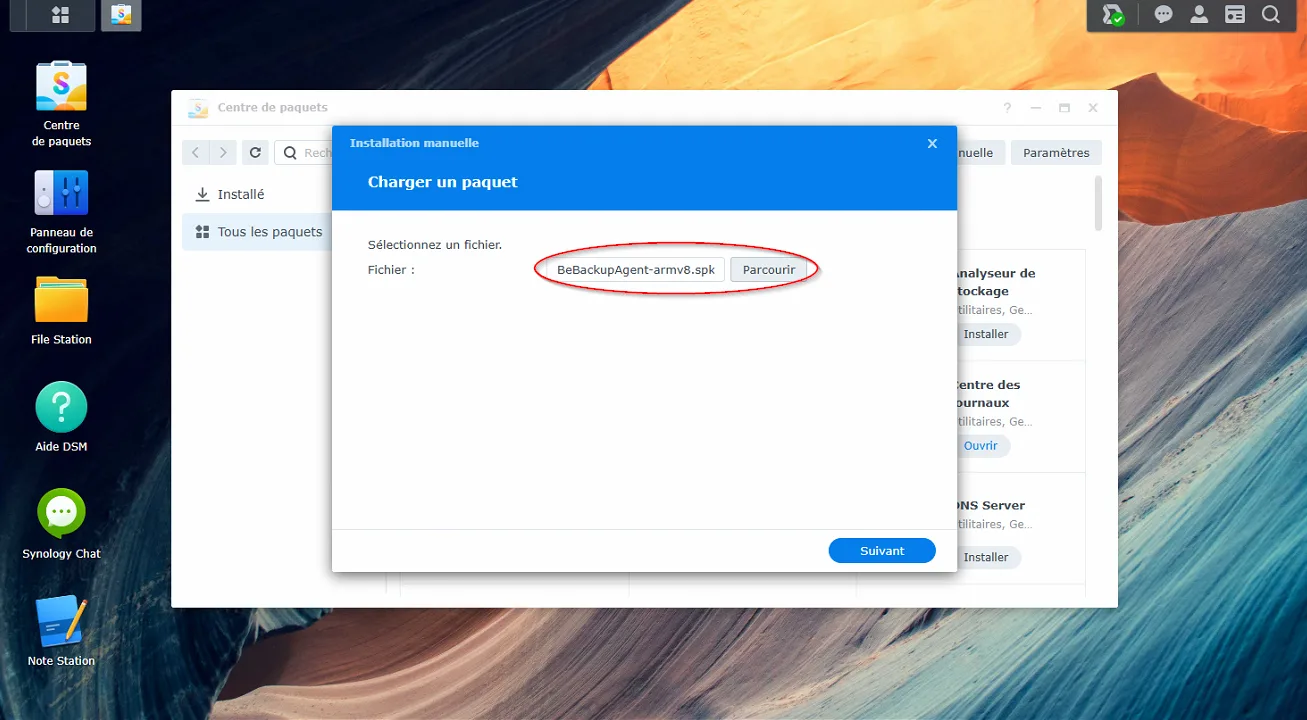
Étape 2. Cliquez sur Parcourir et choisissez le fichier .spk téléchargé. Ici, le paquet ARM 64 bits, BeBackupAgent-armv8.spk. Cliquez sur Suivant.
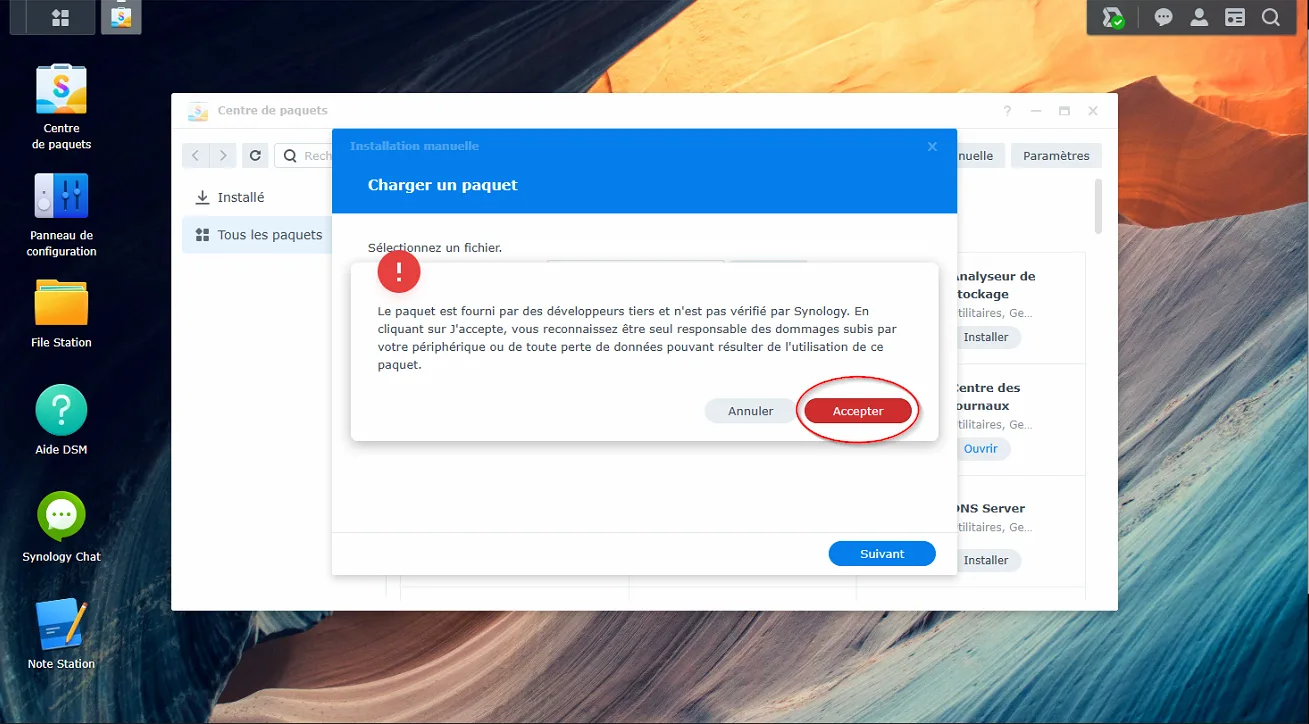
Étape 3. DSM prévient que le paquet est fourni par un développeur tiers et n'est pas vérifié par Synology. C'est le cas de tout paquet installé hors du catalogue de Synology. Cliquez sur Accepter.
Étape 4. DSM récapitule le paquet : nom BeBackup Agent, version, développeur EDII et description. Cliquez sur Effectué pour lancer l'installation.
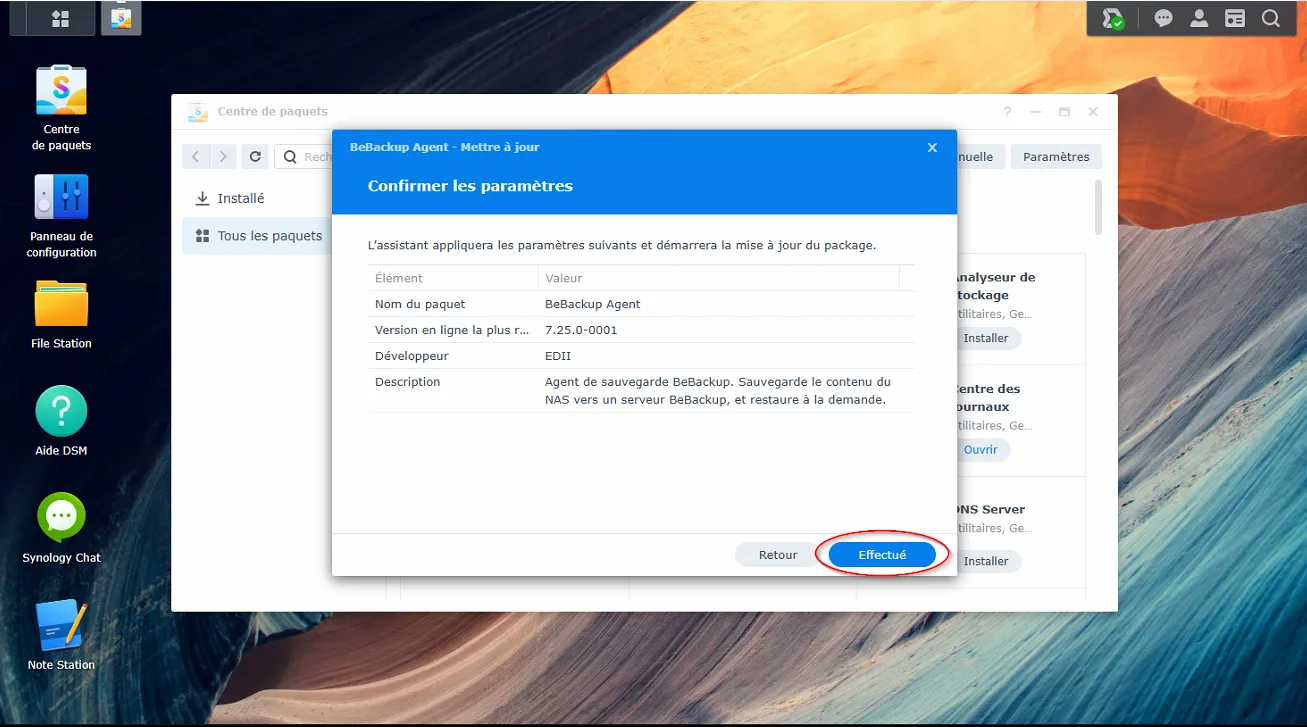
La capture ci-dessus montre une mise à jour : le titre de la fenêtre est « BeBackup Agent - Mettre à jour ». Lors d'une première installation, le titre indique une installation, et les étapes sont les mêmes.
À la fin, le paquet démarre seul, et BeBackup Agent apparaît dans le menu principal de DSM.
Si DSM refuse le paquet
- Refus au motif de l'éditeur : dans le
Centre de paquets, ouvrezParamètres>Général>Niveau de confiance, choisissezTout éditeur, puis recommencez l'installation. Vous pourrez remettre le réglage d'origine une fois le paquet installé. - Refus au motif de la plateforme ou de l'architecture : le paquet ne correspond pas au processeur du NAS. Reprenez Identifier le processeur de votre NAS et téléchargez l'autre paquet.
3. Créer le premier profil
Ouvrez le menu principal de DSM, puis BeBackup Agent. La fenêtre de l'agent s'ouvre dans le bureau DSM. Comme aucun profil n'existe encore, elle affiche directement le formulaire Premier profil :
| Champ | Ce qu'il faut saisir |
|---|---|
Nom du profil | Proposé par défaut : le nom du NAS. |
Serveur | Le nom ou l'adresse du serveur BeBackup. |
Compte | L'adresse de courriel du compte BeBackup. |
Mot de passe | Le mot de passe du compte. |
Clé de chiffrement | La clé qui chiffre vos données. Sans elle, aucune restauration n'est possible : conservez-la ailleurs que sur ce NAS. |
Vérifier le certificat du serveur | Cochée par défaut. Laissez-la cochée, sauf instruction contraire de votre prestataire. |
Autoriser le contrôle de l'agent via l'interface Web du serveur | Cochée par défaut. Laissez-la cochée : sans elle, le NAS n'apparaît pas comme connecté dans l'interface web du serveur, et l'onglet Rapports reste vide. |
Dossiers à sauvegarder | Un dossier par ligne. Proposé par défaut : /volume1, c'est-à-dire tout le volume 1. Vous pourrez affiner la sélection ensuite. |
Cliquez sur Créer et tester. L'agent enregistre le profil et teste aussitôt la connexion au serveur. Si tout va bien, le message Connexion établie. s'affiche, puis les onglets de l'agent apparaissent : Sauvegarde, Source, Planification, Rapports et Connexion.
Si la connexion échoue, le message donne la raison. Corrigez le réglage concerné dans l'onglet Connexion, puis cliquez sur Tester la connexion. Ce bouton enregistre d'abord ce qui est saisi, puis teste.
4. Donner à l'agent l'accès aux dossiers partagés
C'est l'étape à ne pas oublier : sans elle, la sauvegarde ne contient pas les dossiers partagés.
DSM 7 n'autorise pas un paquet tiers à fonctionner avec les droits root. L'agent fonctionne donc sous un compte système qui lui est propre, nommé BeBackupAgent, et ne lit que les dossiers partagés auxquels on lui donne accès. Or un dossier partagé créé dans DSM n'est ouvert par défaut qu'aux administrateurs.
L'agent vous prévient : dans les onglets Sauvegarde et Source, un bandeau rouge liste les dossiers partagés de la sélection qu'il ne peut pas lire. Trois moyens de corriger.
Le plus simple : le bouton de la fenêtre de l'agent
Dans le bandeau rouge, laissez cochés les dossiers partagés à sauvegarder, puis cliquez sur Autoriser l'agent à lire ces dossiers partagés. L'agent pose le droit de lecture seule par l'API de DSM, avec votre session d'administrateur. La page se recharge, et le bandeau disparaît.
À la main, dans le Panneau de configuration
Pour chaque dossier partagé à sauvegarder :
- Ouvrez
Panneau de configuration>Dossier partagé. - Sélectionnez le dossier, puis cliquez sur
Modifier. - Ouvrez l'onglet
Autorisations. - Dans la liste déroulante en haut à gauche, choisissez
Utilisateur système interne. - Sur la ligne
BeBackupAgent, cochezLecture seule. - Cliquez sur
Enregistrer.
Pour un dossier partagé dans lequel vous voudrez restaurer, cochez Lecture/Écriture au lieu de Lecture seule.
En une commande SSH, pour tous les dossiers partagés
Avec un compte administrateur :
sudo sh -c '/usr/syno/sbin/synoshare --enum ALL | sed -n "3,\$p" | while IFS= read -r s; do /usr/syno/sbin/synoshare --setuser "$s" RO + BeBackupAgent; done'Les dossiers partagés créés plus tard devront recevoir le même droit.
Le cas des sous-dossiers aux autorisations propres
Un sous-dossier peut avoir ses propres autorisations, différentes de celles de son dossier partagé. Dans ce cas, le droit posé sur le dossier partagé ne suffit pas. Dans l'onglet Source, le bouton Vérifier les autorisations parcourt la sélection avec les droits de l'agent et liste les dossiers qu'il ne peut pas lire. Pour chaque sous-dossier concerné, la page donne la commande SSH à lancer, de la forme :
sudo /usr/syno/bin/synoacltool -add "/volume1/partage/sous-dossier" user:BeBackupAgent:allow:r-x---a-R-c--:fd--Attention : si la page signale que le dossier est en mode Linux, il appartient probablement à une application installée sur le NAS. La commande remplacerait ses droits, et l'application pourrait ne plus y accéder. Décidez-en avec la personne qui administre cette application.
5. Choisir les dossiers à sauvegarder
L'onglet Source montre en haut la sélection actuelle, et en dessous le contenu du NAS :
- Cliquez sur un dossier pour l'ouvrir, et sur
.. (remonter)pour revenir au dossier parent. - Cliquez sur
ajouteren face d'un dossier ou d'un fichier pour l'ajouter à la sélection. Le dossier ajouté est aussitôt vérifié : si l'agent ne peut pas le lire, la page le dit. - Cliquez sur
retireren face d'un élément de la sélection pour l'en retirer.
Les dossiers système de DSM (@eaDir, @tmp, etc.) ne sont pas proposés, et ne sont pas sauvegardés.
La sélection se règle aussi depuis l'interface web du serveur BeBackup, comme pour tout autre agent.
6. Activer l'instantané avant sauvegarde (recommandé)
Sans instantané, l'agent lit les fichiers directement sur le volume en service : c'est une sauvegarde « à chaud ». Un fichier modifié pendant qu'il est lu, comme une base de données ouverte ou un disque de machine virtuelle, peut alors être sauvegardé dans un état incohérent, et ce n'est pas signalé fichier par fichier.
L'agent ne peut pas prendre d'instantané lui-même, faute de droits root. Il le demande donc à DSM, avec un compte administrateur que vous lui confiez. Dans l'onglet Connexion, section Instantané avant sauvegarde :
- Cochez
Sauvegarder depuis un instantané des dossiers partagés. - Dans
Compte DSMetMot de passe, saisissez un compte membre du groupeadministrators. - Cliquez sur
Tester l'instantané. L'agent prend un instantané d'essai du premier dossier partagé de la sélection, puis le supprime. - Cliquez sur
Enregistrer.
Employez un compte dédié, sans double authentification : l'agent ne peut pas saisir de code. Un compte protégé par la double authentification est refusé, et le message le dit.
Conditions et comportement :
- Le volume doit être en Btrfs. Sur un volume ext4, DSM refuse l'instantané.
- Le paquet Snapshot Replication n'est pas nécessaire.
- À chaque sauvegarde, l'agent prend un instantané de chaque dossier partagé concerné, sauvegarde depuis cet instantané, puis le supprime. Le rapport l'indique.
- Si l'instantané ne peut pas être pris, l'agent se rabat sur le dernier instantané planifié du dossier partagé, s'il a moins de 24 heures. Sinon, il sauvegarde à chaud. Dans les deux cas, le rapport porte un avertissement qui en donne la raison.
Ce compte sert aussi à l'accès aux dossiers partagés : quand il est renseigné, l'agent s'accorde lui-même, au début de la sauvegarde, la lecture seule sur les dossiers partagés de la sélection qu'il ne peut pas lire. Chaque droit ainsi posé est écrit au rapport, en avertissement. Il reste en place, et se retire dans Panneau de configuration > Dossier partagé. Les sous-dossiers aux autorisations propres ne sont pas couverts (voir l'étape 4).
7. Planifier les sauvegardes
L'onglet Planification liste les heures auxquelles la sauvegarde part chaque jour.
- Pour ajouter une heure, saisissez-la dans
Ajouter une heure, puis cliquez surAjouter. - Pour en supprimer une, cliquez sur
retireren face d'elle.
Sans aucune heure, l'agent ne sauvegarde que sur demande.
Cet onglet ne gère que les sauvegardes quotidiennes. Une planification hebdomadaire ou mensuelle se règle depuis l'interface web du serveur BeBackup. L'onglet indique alors combien de déclenchements non quotidiens existent, et ils restent actifs.
8. Lancer et vérifier la première sauvegarde
Dans l'onglet Sauvegarde, cliquez sur Sauvegarder maintenant. La progression s'affiche et se met à jour toutes les cinq secondes : nombre de fichiers, volume traité, débit et durée. Le bouton Arrêter la sauvegarde interrompt la sauvegarde en cours. Les fichiers déjà envoyés restent sur le serveur.
Une fois la sauvegarde terminée, ouvrez son rapport dans l'onglet Rapports, ou dans l'interface web du serveur. Vérifiez deux choses :
- Le nombre de fichiers est celui que vous attendez. Un dossier partagé qui n'est pas lisible par l'agent ne provoque pas d'échec de la sauvegarde : son contenu est simplement absent.
- Le rapport ne contient pas de ligne
Accès refusé au dossier partagéouAccès refusé au répertoire. Chacune de ces lignes nomme le dossier concerné et indique comment l'ouvrir à l'agent.
Les autres réglages de l'onglet Connexion
| Réglage | Effet |
|---|---|
Toujours vérifier l'intégrité des fichiers | Relit le contenu des fichiers à chaque sauvegarde, au lieu de se fier à leur date de modification. Plus sûr, mais plus long. |
À la fin d'une sauvegarde | Ne rien faire, Éteindre le NAS ou Redémarrer le NAS. |
Priorité de la sauvegarde | Basse (recommandée) par défaut : le NAS sert d'abord ses autres usages, et la sauvegarde prend le reste. Normale va plus vite sur un NAS occupé, mais le ralentit davantage. Le passage de Basse à Normale ne prend tout son effet qu'au redémarrage du paquet. |
Identifiant machine personnalisé | Désigne le NAS auprès du serveur. En le changeant, l'agent repart sur un nouveau support, donc avec une sauvegarde complète. |
Passer par un proxy | Adresse, port, utilisateur et mot de passe d'un proxy entre le NAS et le serveur. |
Dans les champs de mot de passe, un champ laissé vide conserve la valeur enregistrée.
Plusieurs profils sur le même NAS
Un NAS peut avoir plusieurs profils, par exemple pour sauvegarder un autre volume, ou vers un autre compte. Chaque profil sauvegarde dans son propre support sur le serveur.
- Dupliquer un profil : onglet
Connexion, sectionDupliquer ou supprimer ce profil. Saisissez leNom de la copie, puis cliquez surDupliquer. La copie garde le compte, les mots de passe, la clé et les dossiers. Sa planification est vide. - Créer un profil vierge : lien
+ Nouveau profil, au-dessus des onglets. - Changer de profil : liste
Profil, au-dessus des onglets. Elle n'apparaît qu'à partir de deux profils. - Supprimer un profil : bouton
Supprimer ce profil. Le profil est retiré du NAS, mais ses sauvegardes restent sur le serveur et restent restaurables. Le support se supprime depuis l'interface web du serveur.
Restaurer
La restauration se lance depuis l'interface web du serveur BeBackup, comme pour tout autre agent. Le NAS doit être connecté, donc la case Autoriser le contrôle de l'agent via l'interface Web du serveur doit être cochée.
- L'agent doit pouvoir écrire dans le dossier de destination. Donnez au compte
BeBackupAgentle droitLecture/Écrituresur le dossier partagé de destination (voir l'étape 4). - Le propriétaire d'origine des fichiers n'est pas rétabli. Faute de droits root, l'agent ne peut pas attribuer les fichiers restaurés à un autre compte que le sien. Vérifiez ensuite les autorisations du dossier restauré.
Conseil : restaurez d'abord dans un dossier vide, puis déplacez les fichiers à leur place.
Mises à jour de l'agent
L'agent se met à jour tout seul. Au début de chaque sauvegarde, il demande au serveur s'il existe une version plus récente pour son type de NAS. Si oui, il la télécharge, l'installe et redémarre, puis la sauvegarde se déroule normalement.
Le Centre de paquets continue alors d'afficher l'ancien numéro de version du paquet : la mise à jour automatique remplace l'agent, mais pas la fiche du paquet. La version réelle est celle qu'affiche l'en-tête de la fenêtre BeBackup Agent.
Vous pouvez aussi mettre à jour à la main : installez le nouveau .spk par Installation manuelle, exactement comme à l'installation. DSM présente alors l'assistant « Mettre à jour » de l'étape 4.
Les profils, les journaux et la configuration sont conservés lors d'une mise à jour, manuelle ou automatique.
Désinstaller
Dans le Centre de paquets, ouvrez BeBackup Agent, puis choisissez Désinstaller. DSM supprime le paquet et sa configuration : profils, mots de passe enregistrés et journaux. Les sauvegardes, elles, restent sur le serveur.
Si vous réinstallez ensuite l'agent, saisissez à nouveau le même compte et la même clé de chiffrement.
Limites à connaître
- Pas de droits root. DSM 7 les refuse à tout paquet qui ne vient pas de Synology. En conséquence :
- l'agent ne lit que ce que le compte
BeBackupAgentest autorisé à lire. Un fichier réservé à son seul propriétaire (droits0600) reste illisible, et il est signalé au rapport ; - la restauration ne rétablit pas le propriétaire d'origine des fichiers.
- l'agent ne lit que ce que le compte
- Sans instantané, la sauvegarde est faite à chaud. Activez l'instantané avant sauvegarde sur un volume Btrfs.
- La fenêtre de configuration est réservée aux administrateurs DSM. Un compte qui n'est pas membre du groupe
administratorsobtient une pageAccès refusé. - Mémoire des petits modèles. Certains NAS d'entrée de gamme n'ont que 512 Mo ou 1 Go de mémoire. Sur une première sauvegarde volumineuse, surveillez la charge du NAS dans le
Moniteur de ressourcesde DSM, et laissez la priorité surBasse.
Dépannage
La fenêtre BeBackup Agent affiche « Accès refusé »
- Ouvrez la fenêtre depuis le menu principal de DSM, avec un compte administrateur. Une adresse recopiée ou mise en favori ne transmet pas le jeton de sécurité de DSM.
- Si la session DSM a expiré, déconnectez-vous de DSM, reconnectez-vous, puis rouvrez la fenêtre.
L'en-tête indique « Service : arrêté »
Aucune sauvegarde planifiée ne se déclenchera. Dans le Centre de paquets, ouvrez BeBackup Agent et cliquez sur Exécuter. Si le paquet s'arrête de nouveau, consultez le journal ci-dessous.
Le support est vide, ou des dossiers manquent
Un dossier partagé n'est pas lisible par l'agent. Reprenez l'étape 4, puis cliquez sur Vérifier les autorisations dans l'onglet Source.
L'onglet Rapports reste vide
Cochez Autoriser le contrôle de l'agent via l'interface Web du serveur dans l'onglet Connexion, puis cliquez sur Enregistrer.
Où trouver le journal de l'agent
Sur le NAS, en SSH : /var/packages/BeBackupAgent/var/bbAgent-service.log. Le même dossier contient demarrage.out, la sortie du dernier démarrage, et maj-relance.log, le journal de la dernière mise à jour automatique.
Le journal de l'agent est aussi accessible depuis l'interface web du serveur BeBackup, dans l'onglet Débogage de l'agent.
Si le problème persiste
Contactez le support BeBackup. Joignez le modèle du NAS, la version de DSM, la version de l'agent affichée dans l'en-tête de la fenêtre BeBackup Agent, le rapport de la sauvegarde concernée et le journal de l'agent.
BeBackup es la copia de seguridad pensada para los proveedores informáticos
Copia de seguridad y restauración de puestos, servidores, máquinas virtuales y Microsoft 365, cifrados en el origen con una clave que no poseemos, en el alojamiento que elija.