
BeBackup Vault: der Tresor, der Ihre BeBackup-Verschlüsselungsschlüssel verwahrt und prüft, ob sie noch verwendet werden
Version 1.03. Kostenlos, ohne Registrierung. Für Windows 64 Bit, auf Französisch, Englisch, Deutsch, Spanisch und Italienisch.
Herausgegeben von EDII-BeBackup — 48 rue Claude Balbastre, 34070 Montpellier, Frankreich.
Ohne ihren Schlüssel lässt sich eine verschlüsselte Sicherung nicht mehr lesen
BeBackup verschlüsselt Ihre Sicherungen mit einem Schlüssel, den nur Sie kennen. Das schützt sie: Weder ein Dieb noch ein Hoster noch BeBackup selbst können sie lesen. Das macht sie aber auch unwiederbringlich, wenn der Schlüssel verloren geht — und das merkt man an dem Tag, an dem wiederhergestellt werden muss.
Eine Textdatei auf dem Desktop, ein Haftnotizzettel, das Gedächtnis eines Technikers, der das Unternehmen verlassen hat: Dort landen viel zu viele Schlüssel. BeBackup Vault gibt ihnen einen sicheren Platz und sagt Ihnen Datenträger für Datenträger, ob der Schlüssel, den Sie aufbewahren, auch wirklich derjenige ist, der die Sicherung verschlüsselt.
Was BeBackup Vault leistet
- Er bewahrt all Ihre BeBackup-Schlüssel auf, eine Zeile je gesichertem Medium: Name des Kunden, des Mediums, des Arbeitsplatzes. Ruft ein Kunde an, ist der Schlüssel in wenigen Sekunden gefunden.
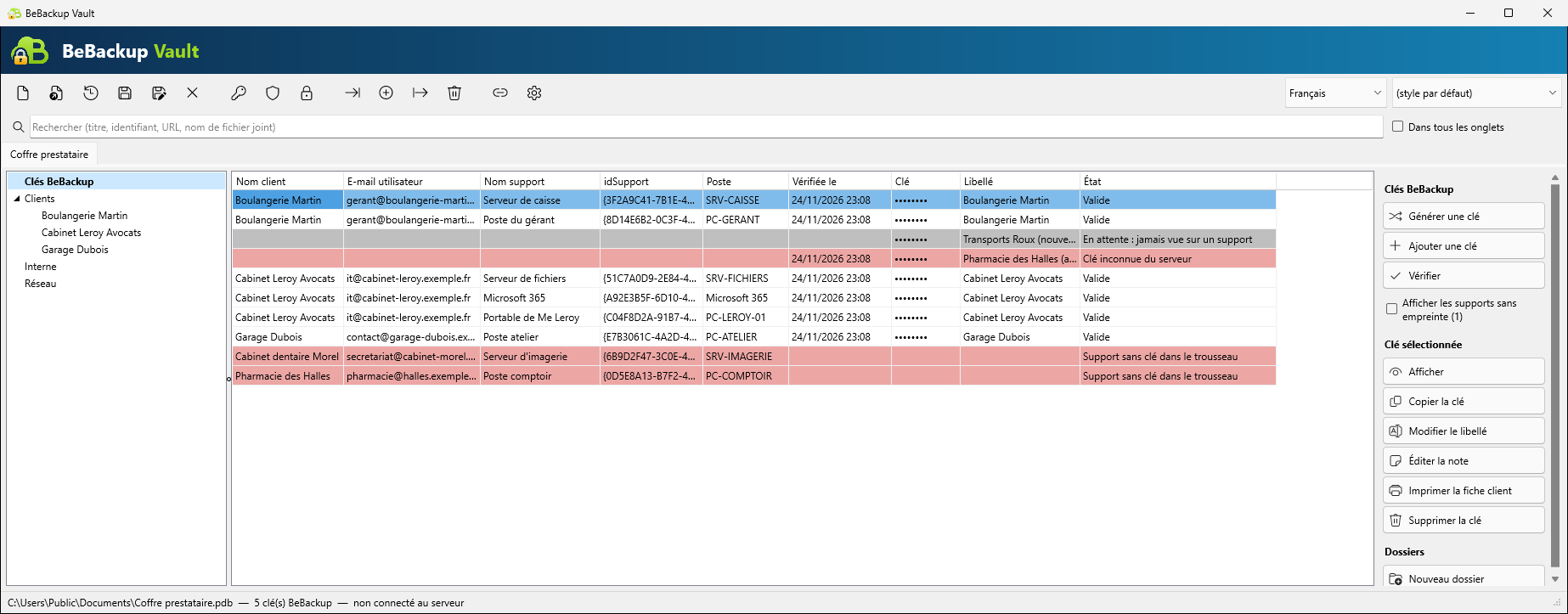
- Er prüft bei Ihrem BeBackup-Server, welche Medien die jeweiligen Schlüssel verwenden. Ein Medium, zu dem kein Schlüssel im Tresor passt, erscheint rot: Das ist eine Sicherung, die Sie heute nicht wiederherstellen könnten – und Sie wissen es vor dem Schadensfall.
- Er erzeugt starke Schlüssel: 41 Zeichen, rund 257 Bit, ohne mehrdeutige Zeichen. Und er erkennt schwache, von Hand gewählte Schlüssel.
- Er druckt das Merkblatt „Ihr BeBackup-Schlüssel“ zur Übergabe an den Kunden, in dessen Sprache.
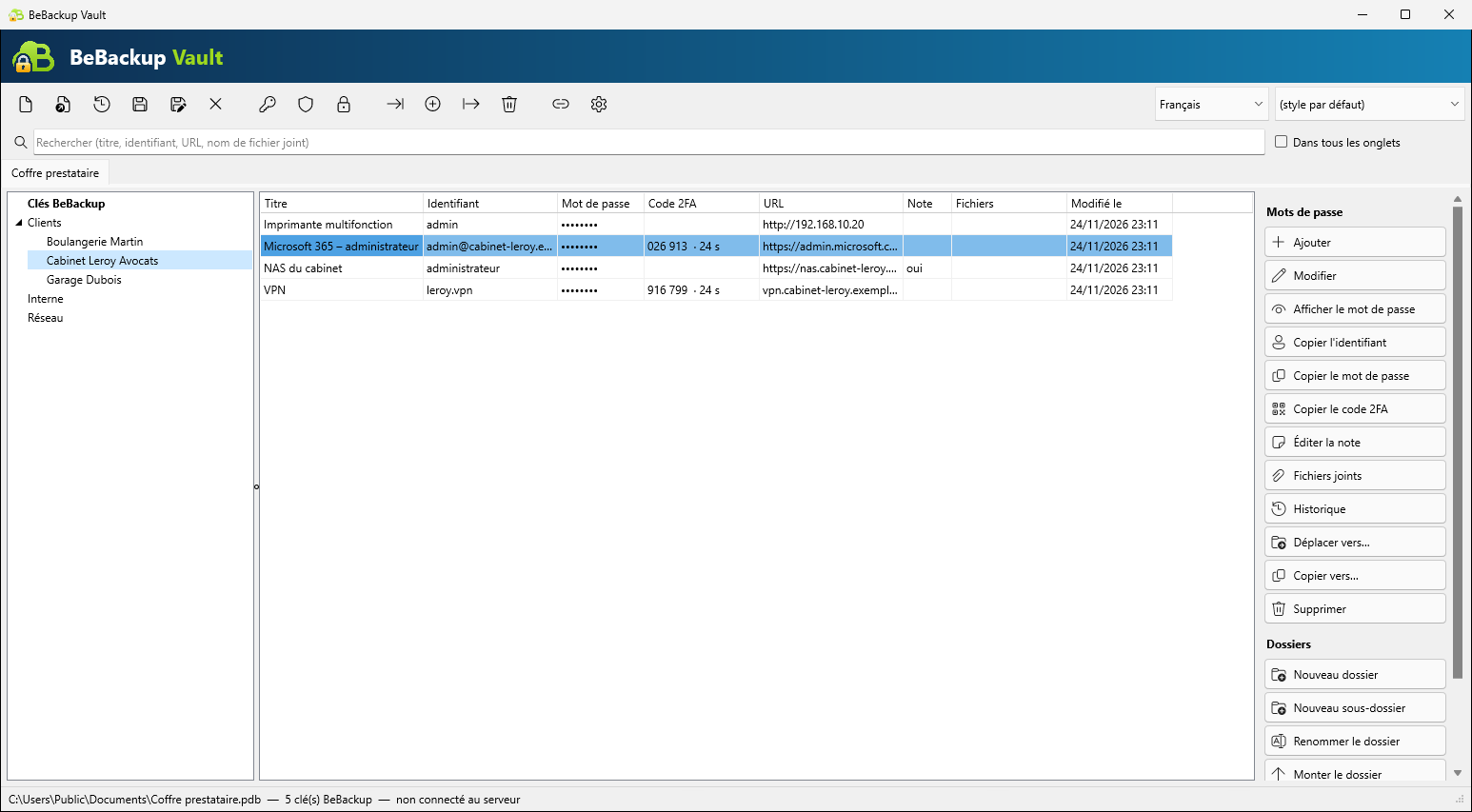
- Zugleich der Passwortmanager für Ihr Team: Ordner, verschlüsselte Notizen, Codes der Zwei-Faktor-Authentifizierung, kleine verschlüsselte Dateianhänge.
- Demnächst, mit Version 7.41 des BeBackup-Servers: ein Schloss-Symbol in der Weboberfläche neben jedem Datenträger, dessen Schlüssel im Tresor überprüft wurde. So sehen Sie auf einen Blick, welche Kunden abgedeckt sind.
Was es nicht tut
- Keine Cloud-Synchronisierung: Um einen Tresor zu teilen, legen Sie ihn auf einer Netzwerkfreigabe ab.
- Die Schlüsselprüfung setzt ein Konto auf einem BeBackup-Server voraus. Ohne Konto bleibt BeBackup Vault ein Passwortmanager.
- Codes der Zwei-Faktor-Authentifizierung: Im selben Tresor wie das Passwort abgelegt, bilden sie nur noch einen einzigen Faktor. Nutzen Sie dies nur für gemeinsam genutzte Konten, die auffindbar bleiben müssen, und bewahren Sie den zweiten Faktor Ihrer Administrationskonten auf einem anderen Gerät auf.
Ein Datenblatt zur Übergabe an den Kunden – für fehlerfreies Diktieren
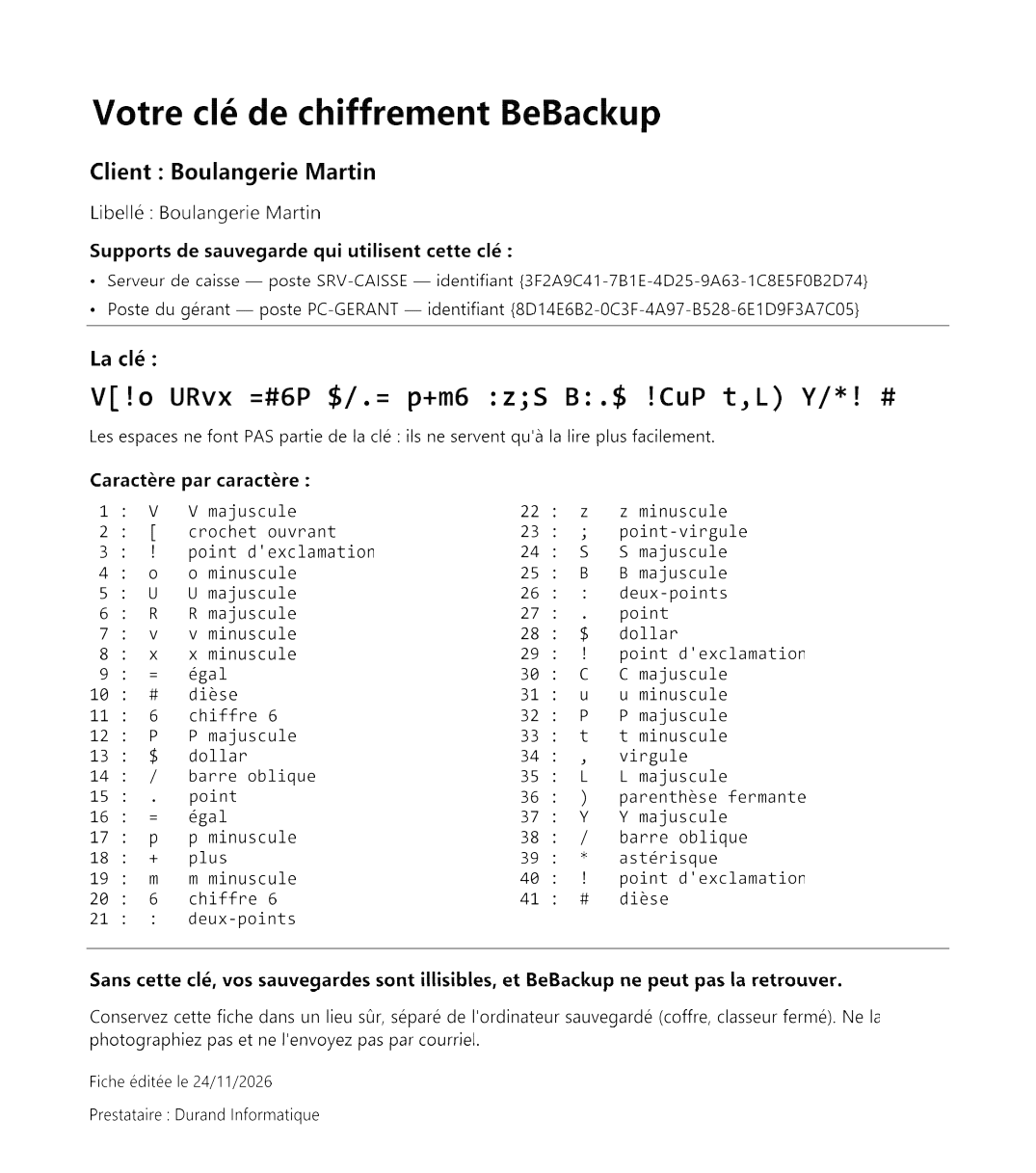
Für jeden Schlüssel druckt BeBackup Vault das Merkblatt „Ihr BeBackup-Verschlüsselungsschlüssel“ oder speichert es als PDF – in der Sprache des Kunden: Französisch, Englisch, Deutsch, Spanisch oder Italienisch.
- Die durch diesen Schlüssel geschützten Medien, mit dem Namen des Arbeitsplatzes.
- Der Schlüssel in Gruppen zu 4 Zeichen, leichter abzulesen.
- Jedes Zeichen benannt („23 : ; Semikolon“): Der Schlüssel lässt sich am Telefon fehlerfrei diktieren, wenn es einmal an die Wiederherstellung geht.
Bewusst ohne QR-Code: Ein Foto des Blatts wäre eine unkontrollierte Kopie des Schlüssels.
Ein Passwortmanager ohne Cloud – für das gesamte Team
Sie haben keinen BeBackup-Schlüssel aufzubewahren? BeBackup Vault bleibt ein lokaler Passwortmanager für Windows, der von keinem Onlinedienst abhängt. Ihre Passwörter liegen in einer verschlüsselten Datei auf Ihrem Arbeitsplatz oder Ihrem Dateiserver: nicht bei einem Dienstleister, nicht in einer Cloud, ohne Abonnement.
- Im Team geteilt auf einer Netzwerkfreigabe Ihres Unternehmens: Jeder öffnet ihn mit dem Hauptschlüssel und bearbeitet ihn. Jede Änderung wird sofort gespeichert, und die anderen Arbeitsplätze sehen sie innerhalb weniger Sekunden. Ändern zwei Techniker denselben Eintrag, wird die neueste Änderung übernommen, die andere bleibt im Verlauf erhalten.
- Ordner und Unterordner nach Ihren Vorstellungen, eine Suche im gesamten Tresor, mehrere Tresore gleichzeitig in Registerkarten geöffnet.
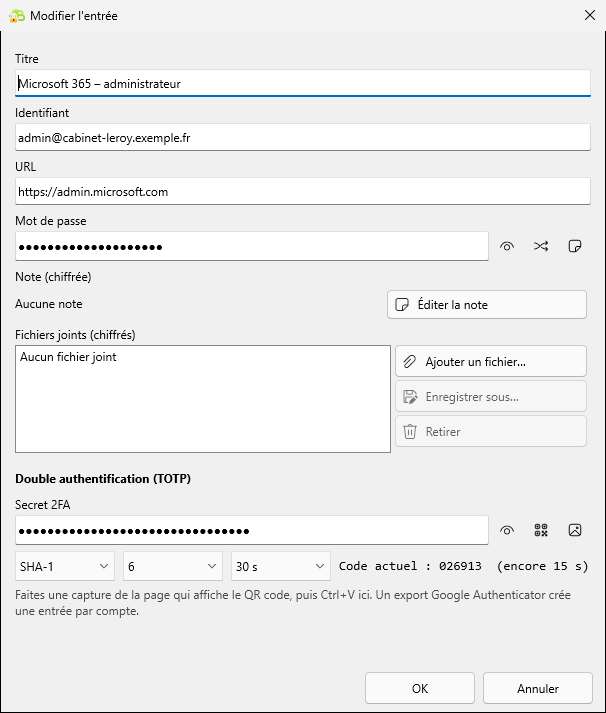
- Die Codes der Zwei-Faktor-Authentifizierung (2FA) auf Ihrem Windows-PC, kompatibel mit denen von Google Authenticator und Microsoft Authenticator, samt Import aller Konten Ihres Telefons in einem Schritt.
- Verschlüsselte Notizen und kleine Dateianhänge (Zertifikate, Lizenzdateien) sowie der Verlauf der früheren Werte jedes Passworts.
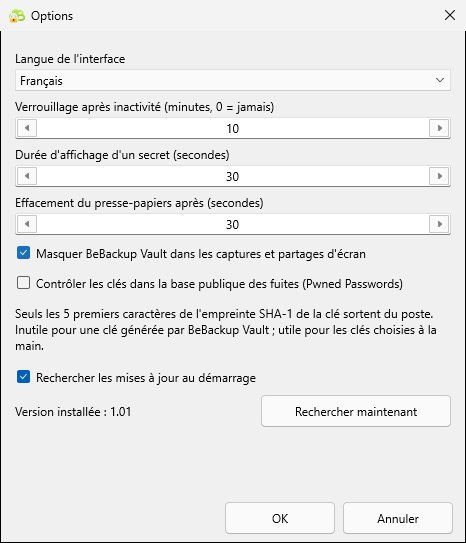
- Ein Passwortgenerator und eine Prüfung auf schwache Passwörter, auf Wunsch einschließlich der Suche in öffentlichen Datenlecks (Have I Been Pwned), ohne dass Ihr Passwort den Arbeitsplatz verlässt.
- CSV-Import und -Export, für den Umstieg von einem anderen Werkzeug oder auf ein anderes.
Was Ihre Geheimnisse schützt
- Der Tresor ist eine mit AES-256-GCM verschlüsselte Datei, auf Ihrem Arbeitsplatz oder Ihrer Netzwerkfreigabe. Keine fremde Cloud. Und da es eine Datei ist, sichert BeBackup sie mit.
- Der Hauptschlüssel wird mit PBKDF2-HMAC-SHA512 gehärtet (mindestens 210 000 Iterationen, rund eine Sekunde Rechenzeit je Versuch): Einen Hauptschlüssel per Brute Force zu erraten, wird dadurch sehr aufwendig.
- Ihr Verschlüsselungsschlüssel verlässt niemals den Arbeitsplatz: Zur Überprüfung sendet BeBackup Vault lediglich einen Fingerabdruck an den Server, aus dem sich der Schlüssel nicht rekonstruieren lässt.
- Für den Fernsupport gedacht: Das Fenster erscheint weder in einer Bildschirmfreigabe noch in einem Fernwartungswerkzeug; was Sie kopieren, wird nach 30 Sekunden aus der Zwischenablage gelöscht; der Tresor sperrt sich selbst, wenn Sie sich entfernen.
- Ein Notfallschlüssel ermöglicht das Öffnen des Tresors, wenn der Hauptschlüssel vergessen wurde. Erstellen Sie ihn: Ohne ihn kann niemand den Tresor wieder öffnen, auch BeBackup nicht.
- Updates werden überprüft: Eine neue Version wird beim Start angeboten und erst nach Prüfung ihrer digitalen EDII-Signatur installiert.
So verwenden Sie ihn
- Laden Sie
bbVault.exeherunter und starten Sie die Datei. Sie bietet die Installation an; sie funktioniert auch ohne Installation. - Legen Sie einen Tresor an und wählen Sie einen Hauptschlüssel: eine Passphrase aus 5 oder 6 zufällig gewählten Wörtern oder mindestens 14 Zeichen. Erstellen Sie sofort den Notfallschlüssel und bewahren Sie ihn an einem anderen Ort auf.
- Verbinden Sie den Tresor mit Ihrem BeBackup-Server über Ihr gewohntes Konto.
- Fügen Sie Ihre Schlüssel hinzu oder erzeugen Sie neue, und klicken Sie anschließend auf Prüfen: Jedes Medium erscheint mit seinem Schlüssel, und Medien ohne Schlüssel werden rot hervorgehoben.
Technisches Datenblatt
| Datei | bbVault.exe 1.03, 22,9 MB, signiert von EDII |
|---|---|
| Plattform | Windows 64 Bit. Erprobt unter Windows 11; unter Windows 10 und Windows Server sollte es ebenfalls funktionieren, wurde dort aber nicht erprobt. |
| Verschlüsselung | AES-256-GCM; Hauptschlüssel abgeleitet mit PBKDF2-HMAC-SHA512 |
| Sprachen | Französisch, Englisch, Deutsch, Spanisch, Italienisch |
| BeBackup-Server | Schlüsselprüfung: alle Server. Vorhängeschloss in der Weboberfläche: Version 7.41, in Kürze verfügbar |
| Import / Export | Import: CSV oder anderer BeBackup Vault-Tresor. Export: CSV |
| Anhänge | Jeweils maximal 1 MB |
| Updates | Beim Start angeboten, EDII-Signatur vor der Installation geprüft |
| Preis | Kostenlos, ohne Registrierung |
| Herausgeber | EDII-BeBackup, Montpellier (Frankreich) |
Häufige Fragen
Kann BeBackup meinen Verschlüsselungsschlüssel wiederherstellen, wenn ich ihn verliere?
Nein. Genau das ist die Garantie der Verschlüsselung: Niemand außer Ihnen kennt ihn, auch BeBackup nicht. Dafür gibt es BeBackup Vault.
Werden meine Schlüssel an den BeBackup-Server gesendet?
Nein. BeBackup Vault sendet nur einen Fingerabdruck jedes Schlüssels. Damit kann der Server angeben, welche Datenträger ihn verwenden, ohne den Schlüssel je zu kennen. Aus diesem Fingerabdruck lässt sich der Schlüssel nicht rekonstruieren.
Und wenn ich den Hauptschlüssel des Tresors vergesse?
Mit dem Notfallschlüssel öffnen Sie ihn wieder. Ohne ihn ist er verloren: Niemand kann ihn öffnen. Erstellen Sie ihn gleich bei der Anlage des Tresors und bewahren Sie ihn an einem anderen Ort auf.
Wo wird der Tresor gespeichert?
In einer verschlüsselten Datei, dort, wo Sie es festlegen: auf Ihrem Arbeitsplatz oder auf einer Netzwerkfreigabe. Keine Drittanbieter-Cloud. Da es sich um eine einfache Datei handelt, kann BeBackup sie sichern.
Können mehrere Techniker denselben Tresor verwenden?
Ja, indem Sie ihn auf einer Netzwerkfreigabe ablegen. Alle können ihn gleichzeitig bearbeiten: Jede Änderung wird sofort gespeichert, und die anderen Arbeitsplätze sehen sie innerhalb weniger Sekunden. Ändern zwei Techniker dasselbe Passwort, wird das neueste übernommen, das andere bleibt im Verlauf erhalten.
Ich habe mehrere BeBackup-Server.
Ein und derselbe Tresor verbindet sich mit mehreren BeBackup-Servern: etwa bei einem Hoster mit mehreren Servern oder bei einem Dienstleister, der Kunde mehrerer Hoster ist.
Ist er wirklich kostenlos, auch ohne BeBackup-Kunde zu sein?
Ja, ohne Registrierung. Die Prüfung der Schlüssel erfordert jedoch ein Konto auf einem BeBackup-Server.
Wie wird er aktualisiert?
Beim Start prüft BeBackup Vault, ob eine neue Version vorliegt, und bietet sie Ihnen an. Installiert wird sie erst nach Prüfung ihrer digitalen EDII-Signatur. Die Suche lässt sich in den Optionen deaktivieren.
Neuerungen
- 1.03 (25/11/2026) : Von Ihrem gesamten Team gemeinsam genutzter Tresor: Mehrere Techniker bearbeiten ihn gleichzeitig auf einer Netzwerkfreigabe, jede Änderung wird sofort gespeichert und erscheint bei den Kollegen innerhalb weniger Sekunden.
- 1.02 (24/11/2026) : Erste öffentliche Version.
Ein Werkzeug aus dem Hause BeBackup, der französischen Lösung für sichere Datensicherung. BeBackup entdecken
Ihre Sicherungen sind noch nicht verschlüsselt? Kostenlos testen
Screenshots mit Demonstrationsdaten erstellt. Windows ist eine Marke von Microsoft. Google Authenticator ist eine Marke von Google.